Domain myavz.de kaufen?
Wir ziehen mit dem Projekt
myavz.de um.
Sind Sie am Kauf der Domain
myavz.de interessiert?
domain@kv-gmbh.de · 0541-91531010
Domain myavz.de kaufen?
Wie funktioniert Microsoft Remote Desktop?
Wie funktioniert Microsoft Remote Desktop? **
Wie kann ich mich bei Microsoft Remote Desktop anmelden?
Um sich bei Microsoft Remote Desktop anzumelden, müssen Sie zunächst die App auf Ihrem Gerät installieren. Öffnen Sie dann die App und klicken Sie auf "Hinzufügen" oder das Pluszeichen, um einen neuen Desktop hinzuzufügen. Geben Sie die erforderlichen Informationen wie den Namen des PCs, die IP-Adresse oder den Hostnamen ein und klicken Sie auf "Speichern". Wählen Sie anschließend den Desktop aus, den Sie verbinden möchten, und geben Sie Ihre Anmeldeinformationen ein, um sich anzumelden. **

Ähnliche Suchbegriffe für Microsoft-Remote-Network-Bandwidth
Top-Angebote
Produkte zum Begriff Microsoft-Remote-Network-Bandwidth:
-
Jelinski, Manfred: Remote ViewingRemote Viewing , Forschungen, Erkenntnisse, Anwendungen in Theorie und Praxis , Pleuelstangen & Teile > Motoren & Motorteile , Erscheinungsjahr: 20151123, Produktform: Kartoniert, Autoren: Jelinski, Manfred, Seitenzahl/Blattzahl: 244, Abbildungen: 26 schwarz-weiße Fotos, Keyword: Fernwahrnehmung; Hellsehen; PSI-Technik; Russell Targ; Hal Puthoff; SRI; Burkhard Heim; Gehirnforschung; Hirnhälften; Intuition; Paul Smith; Ingo Swann; Wissenschaft; mediale Fähigkeiten; RV; Rupert Sheldrake; Haffelder; Ideogramm, Fachschema: Esoterik / Grenzwissenschaften~Grenzwissenschaften~Parawissenschaft~Mystik~Magie~Grenzwissenschaften / Okkultismus~Okkultismus~Grenzwissenschaften / Parapsychologie~Parapsychologie~PSI, Fachkategorie: Parapsychologie, Warengruppe: HC/Grenzwissenschaften, Fachkategorie: Mystik, Magie und Okkultismus, Thema: Verstehen, Text Sprache: ger, UNSPSC: 49019900, Warenverzeichnis für die Außenhandelsstatistik: 49019900, Verlag: Ahead and Amazing, Verlag: Ahead and Amazing, Verlag: Ahead and Amazing, Länge: 211, Breite: 151, Höhe: 23, Gewicht: 363, Produktform: Kartoniert, Genre: Sachbuch/Ratgeber, Genre: Sachbuch/Ratgeber, Herkunftsland: DEUTSCHLAND (DE), Katalog: deutschsprachige Titel, Katalog: Gesamtkatalog, Katalog: Lagerartikel, Book on Demand, ausgew. Medienartikel, Relevanz: 0002, Tendenz: -1, Unterkatalog: AK, Unterkatalog: Bücher, Unterkatalog: Hardcover, Unterkatalog: Lagerartikel, WolkenId: 142098619,90 €*Versand: 0,00 €Sichere Weiterleitung zum Anbieter
-
Microsoft Intune Remote Help (NCE)Microsoft Intune Remote Help (NCE): Der praktische Leitfaden für Windows-Support Microsoft Intune Remote Help (NCE) wurde kürzlich als neue Funktion eingeführt, die IT-Administratoren die Bereitstellung von Fernunterstützung für Windows-Geräte ermöglicht. Diese innovative Lösung integriert sich nahtlos mit Microsoft Endpoint Manager und bietet dadurch umfassende Unterstützungsmöglichkeiten für verwaltete Geräte. Darüber hinaus arbeitet die Microsoft Intune Remote Assistance-Funktion mit Azure Active Directory zusammen, was eine sichere Authentifizierung und Compliance-Überprüfung gewährleistet. Für IT-Support-Teams bedeutet diese Verknüpfung eine erhebliche Vereinfachung der täglichen Remote-Support-Prozesse. Die Remote Help App kann am besten über Microsoft Intune als Win32-App bereitgestellt werden, was die Integration in bestehende IT-Infrastrukturen erleichtert.&nb...43,95 €*Versand: 0,00 €Sichere Weiterleitung zum Anbieter


-
Wie kann ich Microsoft Remote Desktop von außerhalb nutzen?
Um Microsoft Remote Desktop von außerhalb zu nutzen, müssen Sie sicherstellen, dass Ihr Computer Remoteverbindungen zulässt und eine öffentliche IP-Adresse hat. Sie müssen auch den Remote Desktop-Port (standardmäßig Port 3389) auf Ihrem Router weiterleiten. Dann können Sie eine Verbindung zu Ihrem Computer herstellen, indem Sie die öffentliche IP-Adresse und den Port angeben. **
-
Kann man die iPad-Kamera über Microsoft Remote Desktop nutzen?
Nein, die iPad-Kamera kann nicht über Microsoft Remote Desktop genutzt werden. Microsoft Remote Desktop ermöglicht die Fernsteuerung eines Windows-Computers von einem iPad aus, aber die Kamera des iPads kann nicht für die Fernsteuerung verwendet werden. **
-
Kann man mit dem iPad über Microsoft Remote Desktop spielen?
Ja, es ist möglich, mit dem iPad über die Microsoft Remote Desktop App auf einem Windows-PC zu spielen. Die App ermöglicht es, den Bildschirm des PCs auf das iPad zu streamen und die Eingaben des iPads als Steuerung zu verwenden. Allerdings hängt die Spielqualität von der Leistung des PCs und der Internetverbindung ab. **
-
Was ist der Microsoft Support 2? - Was ist der Microsoft Support 2?
Der Microsoft Support 2 ist eine erweiterte Version des herkömmlichen Microsoft Supports, die zusätzliche Dienstleistungen und Funktionen bietet. Dieser Service richtet sich an professionelle Nutzer und Unternehmen, die spezielle Anforderungen haben und eine schnellere und umfassendere Unterstützung benötigen. Der Microsoft Support 2 umfasst unter anderem Prioritäts-Support, dedizierte Ansprechpartner und individuelle Lösungen für komplexe Probleme. Insgesamt bietet der Microsoft Support 2 eine höhere Servicequalität und schnellere Reaktionszeiten im Vergleich zum Standard-Support. **

Wie finde ich den Benutzernamen bei der Microsoft Remote Desktop App heraus?
Um den Benutzernamen bei der Microsoft Remote Desktop App herauszufinden, müssen Sie sich zuerst mit Ihrem Microsoft-Konto anmelden. Sobald Sie angemeldet sind, wird der Benutzername in der App angezeigt. Alternativ können Sie auch in den Einstellungen Ihres Microsoft-Kontos nachsehen, um den Benutzernamen zu finden. **
Was sind die Hauptvorteile von VNC (Virtual Network Computing) im Vergleich zu anderen Remote-Desktop-Lösungen?
Die Hauptvorteile von VNC im Vergleich zu anderen Remote-Desktop-Lösungen sind die plattformübergreifende Kompatibilität, die Möglichkeit, auf entfernte Computer zuzugreifen, ohne zusätzliche Software zu installieren, und die einfache Konfiguration und Verwendung ohne komplexe Einstellungen. **
Top-Angebote
Produkte zum Begriff Microsoft-Remote-Network-Bandwidth:
-
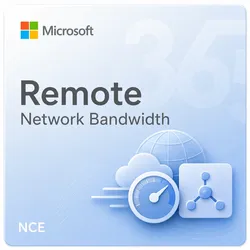
Microsoft Remote Network Bandwidth (NCE)Microsoft Remote Network Bandwidth (NCE) – Zusätzliche Bandbreite für Remote Network Connectivity Microsoft Remote Network Bandwidth (NCE) ist eine Zusatzoption für die Remote Network Connectivity von Microsoft Global Secure Access . Mit der Lösung können Unternehmen zusätzliche Bandbreitenkapazität für die Anbindung von Remote-Netzwerken bereitstellen, wenn die durch die vorhandenen Lizenzen zugewiesene Bandbreite nicht ausreicht. Remote Network Connectivity ermöglicht es Unternehmen, Zweigstellen und andere entfernte Netzwerke über IPsec-Tunnel mit Global Secure Access zu verbinden. Dadurch kann der Datenverkehr eines gesamten Standorts über die Microsoft-Sicherheitsinfrastruktur geführt werden, ohne dass auf jedem einzelnen Gerät ein Global Secure Access Client installiert werden muss. Dies ist beispielsweise für Geräte wie Drucker, Kameras, Linux-Systeme oder andere Netzwerkgeräte relevant, auf denen kein Client installiert werden kann. Microsoft Remote Network Bandwidth erweitert dabei die verfügbare Bandbreitenkapazität. Zusätzliche Bandbreite kann in Schritten von 500 Mbit/s erworben werden. Die Bandbreite wird anschließend auf die konfigurierten Remote Networks beziehungsweise IPsec-Tunnel verteilt. Zusätzliche Bandbreite Erweitern Sie die für Remote Network Connectivity verfügbare Kapazität, wenn die vorhandene Bandbreitenzuweisung für Ihre Standorte nicht ausreicht. 500 Mbit/s-Schritte Zusätzliche Bandbreite kann flexibel in Einheiten von jeweils 500 Mbit/s erworben und für die Remote-Netzwerkumgebung eingeplant werden. Für Remote Networks Die zusätzliche Kapazität ist für Remote Network Connectivity in Global Secure Access vorgesehen und kann auf IPsec-Tunnel für entfernte Standorte verteilt werden. Die wichtigsten Funktionen im geschäftlichen Einsatz Skalierbare Netzwerkkapazität Erhöhen Sie die verfügbare Bandbreite für Remote Network Connectivity, wenn zusätzliche Kapazität für den Datenverkehr Ihrer Standorte benötigt wird. IPsec-Tunnel Verteilen Sie die verfügbare Bandbreite auf IPsec-Tunnel, über die Remote-Netzwerke mit Global Secure Access verbunden werden. Zentrale Bandbreitenzuweisung Die verfügbare Gesamtbandbreite eines Mandanten kann auf verschiedene Remote-Netzwerkstandorte entsprechend deren Anforderungen verteilt werden. Unterstützung entfernter Standorte Binden Sie Zweigstellen und andere Remote-Netzwerke an Global Secure Access an und berücksichtigen Sie dabei den Datenverkehr verschiedener Geräte innerhalb des Standorts. Flexible Erweiterung Erweitern Sie die Kapazität bei wachsendem Datenverkehr, ohne die bestehende Remote-Network-Struktur vollständig neu aufbauen zu müssen. Für unterschiedliche Geräte Remote Network Connectivity kann Datenverkehr von Geräten absichern und weiterleiten, auf denen kein Global Secure Access Client installiert werden kann. Bandbreitenzuweisung Microsoft weist einem Mandanten abhängig von der Anzahl bestimmter berechtigender Lizenzen eine initiale Gesamtbandbreite für Remote Network Connectivity zu. Dazu zählen unter anderem Microsoft Entra ID P1 , Microsoft Entra Internet Access und Microsoft Entra Suite . Wenn zusätzliche Kapazität benötigt wird, kann diese über das Remote Network Bandwidth SKU in Schritten von jeweils 500 Mbit/s erworben werden. Bereich Beschreibung Zusätzliche Bandbreite Erweiterung der für Remote Network Connectivity verfügbaren Bandbreite. Erweiterungsschritt Zusätzliche Bandbreite wird in Einheiten von 500 Mbit/s bereitgestellt. Bandbreitenzuweisung Die verfügbare Kapazität kann auf IPsec-Tunnel verschiedener Remote-Netzwerkstandorte verteilt werden. Hochverfügbarkeit Microsoft empfiehlt für eine hohe Verfügbarkeit mindestens zwei IPsec-Tunnel pro Standort zu konfigurieren.856,95 €*Versand: 0,00 €Sichere Weiterleitung zum Anbieter
-
Jelinski, Manfred: Remote ViewingRemote Viewing , Forschungen, Erkenntnisse, Anwendungen in Theorie und Praxis , Pleuelstangen & Teile > Motoren & Motorteile , Erscheinungsjahr: 20151123, Produktform: Kartoniert, Autoren: Jelinski, Manfred, Seitenzahl/Blattzahl: 244, Abbildungen: 26 schwarz-weiße Fotos, Keyword: Fernwahrnehmung; Hellsehen; PSI-Technik; Russell Targ; Hal Puthoff; SRI; Burkhard Heim; Gehirnforschung; Hirnhälften; Intuition; Paul Smith; Ingo Swann; Wissenschaft; mediale Fähigkeiten; RV; Rupert Sheldrake; Haffelder; Ideogramm, Fachschema: Esoterik / Grenzwissenschaften~Grenzwissenschaften~Parawissenschaft~Mystik~Magie~Grenzwissenschaften / Okkultismus~Okkultismus~Grenzwissenschaften / Parapsychologie~Parapsychologie~PSI, Fachkategorie: Parapsychologie, Warengruppe: HC/Grenzwissenschaften, Fachkategorie: Mystik, Magie und Okkultismus, Thema: Verstehen, Text Sprache: ger, UNSPSC: 49019900, Warenverzeichnis für die Außenhandelsstatistik: 49019900, Verlag: Ahead and Amazing, Verlag: Ahead and Amazing, Verlag: Ahead and Amazing, Länge: 211, Breite: 151, Höhe: 23, Gewicht: 363, Produktform: Kartoniert, Genre: Sachbuch/Ratgeber, Genre: Sachbuch/Ratgeber, Herkunftsland: DEUTSCHLAND (DE), Katalog: deutschsprachige Titel, Katalog: Gesamtkatalog, Katalog: Lagerartikel, Book on Demand, ausgew. Medienartikel, Relevanz: 0002, Tendenz: -1, Unterkatalog: AK, Unterkatalog: Bücher, Unterkatalog: Hardcover, Unterkatalog: Lagerartikel, WolkenId: 142098619,90 €*Versand: 0,00 €Sichere Weiterleitung zum Anbieter
-
Microsoft Intune Remote Help (NCE)Microsoft Intune Remote Help (NCE): Der praktische Leitfaden für Windows-Support Microsoft Intune Remote Help (NCE) wurde kürzlich als neue Funktion eingeführt, die IT-Administratoren die Bereitstellung von Fernunterstützung für Windows-Geräte ermöglicht. Diese innovative Lösung integriert sich nahtlos mit Microsoft Endpoint Manager und bietet dadurch umfassende Unterstützungsmöglichkeiten für verwaltete Geräte. Darüber hinaus arbeitet die Microsoft Intune Remote Assistance-Funktion mit Azure Active Directory zusammen, was eine sichere Authentifizierung und Compliance-Überprüfung gewährleistet. Für IT-Support-Teams bedeutet diese Verknüpfung eine erhebliche Vereinfachung der täglichen Remote-Support-Prozesse. Die Remote Help App kann am besten über Microsoft Intune als Win32-App bereitgestellt werden, was die Integration in bestehende IT-Infrastrukturen erleichtert.&nb...43,95 €*Versand: 0,00 €Sichere Weiterleitung zum Anbieter
-
Wie funktioniert Microsoft Remote Desktop?
Wie funktioniert Microsoft Remote Desktop? **
-
Wie kann ich mich bei Microsoft Remote Desktop anmelden?
Um sich bei Microsoft Remote Desktop anzumelden, müssen Sie zunächst die App auf Ihrem Gerät installieren. Öffnen Sie dann die App und klicken Sie auf "Hinzufügen" oder das Pluszeichen, um einen neuen Desktop hinzuzufügen. Geben Sie die erforderlichen Informationen wie den Namen des PCs, die IP-Adresse oder den Hostnamen ein und klicken Sie auf "Speichern". Wählen Sie anschließend den Desktop aus, den Sie verbinden möchten, und geben Sie Ihre Anmeldeinformationen ein, um sich anzumelden. **
-
Wie kann ich Microsoft Remote Desktop von außerhalb nutzen?
Um Microsoft Remote Desktop von außerhalb zu nutzen, müssen Sie sicherstellen, dass Ihr Computer Remoteverbindungen zulässt und eine öffentliche IP-Adresse hat. Sie müssen auch den Remote Desktop-Port (standardmäßig Port 3389) auf Ihrem Router weiterleiten. Dann können Sie eine Verbindung zu Ihrem Computer herstellen, indem Sie die öffentliche IP-Adresse und den Port angeben. **
-
Kann man die iPad-Kamera über Microsoft Remote Desktop nutzen?
Nein, die iPad-Kamera kann nicht über Microsoft Remote Desktop genutzt werden. Microsoft Remote Desktop ermöglicht die Fernsteuerung eines Windows-Computers von einem iPad aus, aber die Kamera des iPads kann nicht für die Fernsteuerung verwendet werden. **
Ähnliche Suchbegriffe für Microsoft-Remote-Network-Bandwidth
-
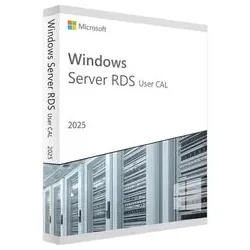
Microsoft Remote Desktop Services 2025 User CALMicrosoft Remote Desktop Services 2025 User CAL – flexible Benutzerzugriffe, zentral verwaltet und rechtssicher. Jetzt sichern. Mit der Microsoft Remote Desktop Services 2025 User CAL lizenzieren Sie einen namentlich zugewiesenen Nutzer für den Zugriff auf Remote-Desktops, RemoteApps und serverseitig bereitgestellte Sitzungen. Ideal für hybride Arbeit: Mitarbeitende können von mehreren Geräten (z. B. Büro-PC, Notebook, Thin Client) auf eine einheitliche, zentral verwaltete Umgebung zugreifen. Softwaresolution24 liefert Original-Software mit nachvollziehbarer Dokumentation. Sie erhalten den Produktschlüssel samt Anleitung bequem per E-Mail, damit Sie die Zuweisung über den RDS-Lizenzierungsserver schnell abschließen können. Bei Bedarf unterstützt Sie unser Team effizient und lösungsorientiert. Zudem stehen Ihnen gängige, sichere Zahlungsmethoden zur Verfügung. Features Dauerlizenz: Einmal erwerben, zeitlich unbefristet einsetzen. User-basiert: Ein benannter Nutzer greift von eigenen Geräten zu. Remote-Desktop & RemoteApps: Zentrale Bereitstellung über Windows Server. Einfache Verwaltung: Zuweisung und Monitoring über den RDS-Lizenzierungsserver. Abwärtskompatibilität: In der Regel für ältere RDS-Serverversionen einsetzbar. Compliance & Transparenz: Saubere Lizenzierung mit klarer Trennung von User/Device. Skalierbar: CAL-Bestand bedarfsgerecht an wachsende Teams anpassbar. Stabile Performance: Zentralisierte Ressourcen erleichtern Wartung und Updates. Sicherer digitaler Versand: Produktschlüssel und Anleitung per E-Mail. Fachkundiger Support: Unterstützung bei Lizenzzuweisung und Einrichtung. Vorteile & Nutzen Die RDS 2025 User CAL schafft Kostentransparenz und Flexibilität: Ein Nutzer kann mit mehreren Endgeräten arbeiten, ohne zusätzliche Device-CALs. Dadurch sinkt der Verwaltungsaufwand, während Hybrid- und Remote-Work-Szenarien effizient abgebildet werden. Mit zentral gehosteten Anwendungen vereinheitlichen Sie Sicherheitsstandards, beschleunigen Updates und erhöhen die Verfügbarkeit – unabhängig vom Endgerät. Unternehmen profitieren von klaren Zugriffsregeln und einer robusten, serverseitigen Infrastruktur. Standardisierte Softwarestände, kontrollierte Sitzungen und konsistente Benutzererfahrungen reduzieren Supportfälle und erleichtern Audits. Die Dauerlizenz bietet zudem planbare Investitionen ohne laufende Abo-Verpflichtungen. Kompatibilität & Lizenzhinweise Für die Nutzung von Remote Desktop Services sind folgende Komponenten notwendig: Windows Server Lizenz (z. B. Windows Server 2025 Standard oder Datacenter; separat zu lizenzieren). Windows Server CALs (pro Nutzer oder Gerät) zusätzlich zu den RDS-CALs. RDS-CALs als User oder Device – diese Edition ist eine User CAL. Ein eingerichteter RDS-Lizenzierungsserver zur Verwaltung der CAL-Zuweisungen. Hinweise: Wählen Sie User CALs, wenn einzelne Personen mit mehreren Geräten arbeiten; Device CALs eignen sich, wenn mehrere Personen dasselbe Gerät verwenden. RDS 2025 CALs sind in der Regel abwärtskompatibel (z. B. zu 2022/2019). Der Einsatz auf höheren Serverversionen ist nicht vorgesehen. Erforderliche Rollen (u. a. RD Session Host, RD Licensing; optional RD Gateway/RD Web Access) sind auf dem Server zu installieren und zu konfigurieren. Alternativen & Empfehlungen Passende Serverbasis oder Varianten gesucht? Diese Optionen passen häufig zum Einsatz von RDS: Windows Server 2025 Standard Windows Server 2025 Datacenter Windows Server 2022 Standard Windows Server 2019 Standard Weitere Auswahl finden Sie hier: Windows Server 2025 Lizenzen. Systemanforderungen Produkt Microsoft Remote Desktop Services 2025 User CAL Lizenztyp Dauerlizenz, User CAL (pro benanntem Nutzer) Erforderliche Basis Windows Server 2025 Standard oder Datacenter (separat zu lizenzieren) Zusätzliche Lizenzen Windows Server CAL je Nutzer/Gerät erforderlich (zusätzlich zu RDS-CALs) Serverrollen RD Licensing, RD Session Host; optional RD Gateway/RD Web Access Aktivierung Über einen283,99 €*Versand: 0,00 €Sichere Weiterleitung zum Anbieter
-
Kann man mit dem iPad über Microsoft Remote Desktop spielen?
Ja, es ist möglich, mit dem iPad über die Microsoft Remote Desktop App auf einem Windows-PC zu spielen. Die App ermöglicht es, den Bildschirm des PCs auf das iPad zu streamen und die Eingaben des iPads als Steuerung zu verwenden. Allerdings hängt die Spielqualität von der Leistung des PCs und der Internetverbindung ab. **
-
Was ist der Microsoft Support 2? - Was ist der Microsoft Support 2?
Der Microsoft Support 2 ist eine erweiterte Version des herkömmlichen Microsoft Supports, die zusätzliche Dienstleistungen und Funktionen bietet. Dieser Service richtet sich an professionelle Nutzer und Unternehmen, die spezielle Anforderungen haben und eine schnellere und umfassendere Unterstützung benötigen. Der Microsoft Support 2 umfasst unter anderem Prioritäts-Support, dedizierte Ansprechpartner und individuelle Lösungen für komplexe Probleme. Insgesamt bietet der Microsoft Support 2 eine höhere Servicequalität und schnellere Reaktionszeiten im Vergleich zum Standard-Support. **
-
Wie finde ich den Benutzernamen bei der Microsoft Remote Desktop App heraus?
Um den Benutzernamen bei der Microsoft Remote Desktop App herauszufinden, müssen Sie sich zuerst mit Ihrem Microsoft-Konto anmelden. Sobald Sie angemeldet sind, wird der Benutzername in der App angezeigt. Alternativ können Sie auch in den Einstellungen Ihres Microsoft-Kontos nachsehen, um den Benutzernamen zu finden. **
-
Was sind die Hauptvorteile von VNC (Virtual Network Computing) im Vergleich zu anderen Remote-Desktop-Lösungen?
Die Hauptvorteile von VNC im Vergleich zu anderen Remote-Desktop-Lösungen sind die plattformübergreifende Kompatibilität, die Möglichkeit, auf entfernte Computer zuzugreifen, ohne zusätzliche Software zu installieren, und die einfache Konfiguration und Verwendung ohne komplexe Einstellungen. **
* Alle Preise verstehen sich inklusive der gesetzlichen Mehrwertsteuer und ggf. zuzüglich Versandkosten. Die Angebotsinformationen basieren auf den Angaben des jeweiligen Shops und werden über automatisierte Prozesse aktualisiert. Eine Aktualisierung in Echtzeit findet nicht statt, so dass es im Einzelfall zu Abweichungen kommen kann. ** Hinweis: Teile dieses Inhalts wurden von KI erstellt.